

قابل نصب روی بینهایت دامنه...
تمامی فایل ها، 100 درصد سالم، بدون ویروس و بدون دستکاری و با لایسنس اورجینال GPL منتشر می شود.
افزونه گرویتی ویو (GravityView) از GravityKit ورودیهایی را که با فرمهای Gravity Forms جمع شدهاند، روی خود سایت بهشکل جدول، فهرست یا چیدمان قابل تنظیم نشان میدهد. Gravity Forms باید از قبل نصب و فعال باشد.
در فروشگاه وردپرس نیاز این افزونه زیر عنوان خرید افزونه وردپرس قرار دارد. اگر نصب و راهاندازی افزونه وقتتان را میگیرد، میتوانید آن را به پشتیبانی وردپرس واگذار کنید.
راستچین بودن گرویتی ویو
منظور از «نصب آزمایشی» در این متن یک وردپرس فارسی تازه است که فقط برای بررسی این محصول ساخته شد و Gravity Forms هم روی آن بود. در آن، روی صفحه فارسی View شیوهنامه راستچین افزونه بارگذاری شد و ستون اول جدول سمت راست قرار گرفت. همان صفحه با زبان انگلیسی از چپ شروع شد.
ساخت View در ویرایشگر
هر View روی یک فرم ساخته میشود: فرم و نوع View را انتخاب میکنید و فیلدهای فرم را در ستونها یا بخشهای View میچینید. در نصب آزمایشی، پس از انتخاب فرم و نوع «جدول»، پنج فیلد فرم خودشان ستونهای جدول شدند و نوار جستجو، اطلاعات صفحهبندی و پیوندهای صفحه از قبل در View بودند. نوعهای «فهرست» و «سازنده طرحبندی» هم در همان انتخابگر بودند و هر دو همان ورودیها را همراه نوار جستجو به بازدیدکننده نشان دادند.
نوعهای DataTables، نقشه و DIY در همان انتخابگر غیرفعال بودند. اینها و چند امکان دیگر افزونههای جداگانهای از همین سازندهاند و در فروشگاه هم جداگانه عرضه میشوند. توضیح کوتاه هر کدام از صفحه سازنده آمده است:
- GravityView DataTables: نمایش ورودیها در جدول پویا
- GravityView Maps: نمایش ورودیها روی نقشه
- GravityView DIY Layout: چیدمان دلخواه با HTML و CSS
- GravityView Advanced Filter: فیلتر با منطق شرطی
- GravityView Multiple Forms: ترکیب داده چند فرم در یک View
- GravityView Featured Entries: برجسته کردن ورودیها و گذاشتن آنها بالای View
- GravityView A-Z Filters: فیلتر الفبایی ورودیها، از A تا Z
- GravityView Social Sharing & SEO: دکمههای اشتراکگذاری و بهبود سئو
- GravityView Ratings & Reviews: امتیاز و نظر برای ورودیها
تأیید ورودیها پیش از نمایش
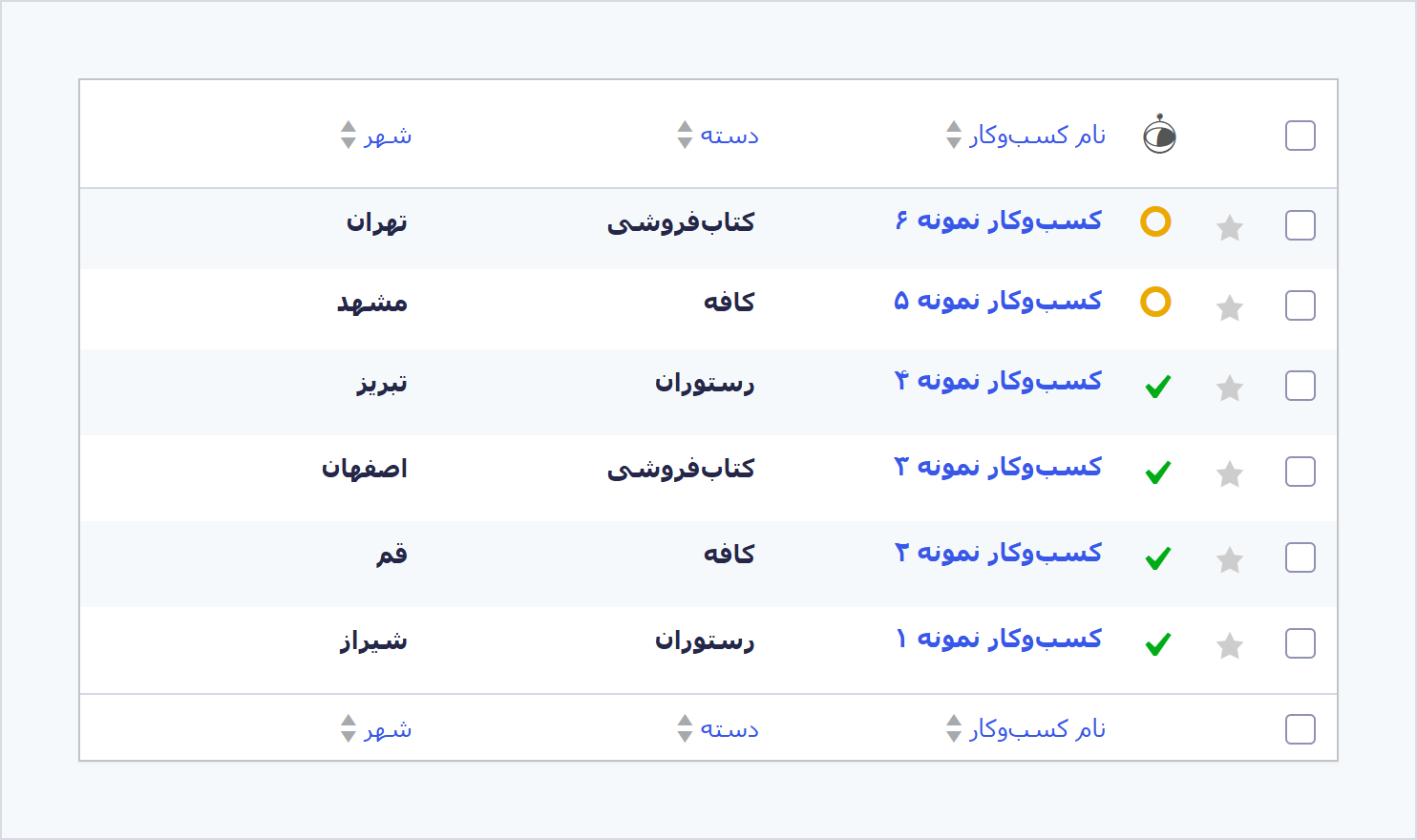
گزینه «فقط ورودیهای تأییدشده را نمایش بده» در Viewهای تازه از ابتدا روشن بود. GravityView ستونی به فهرست ورودیهای Gravity Forms اضافه میکند که وضعیت تأیید هر ورودی را نشان میدهد و با کلیک روی همان ستون عوض میشود. در نصب آزمایشی، پس از تأیید ۴ ورودی از ۶ ورودی نمونه، یک بازدیدکننده بدون ورود به سایت فقط همان ۴ ورودی را در جدول دید. جستجوی شهر یکی از ورودیهای تأییدنشده نتیجهای نداد و صفحه جداگانه همان ورودی بهجای محتوا پیام نداشتن دسترسی نشان داد.
جستجو و صفحه هر ورودی
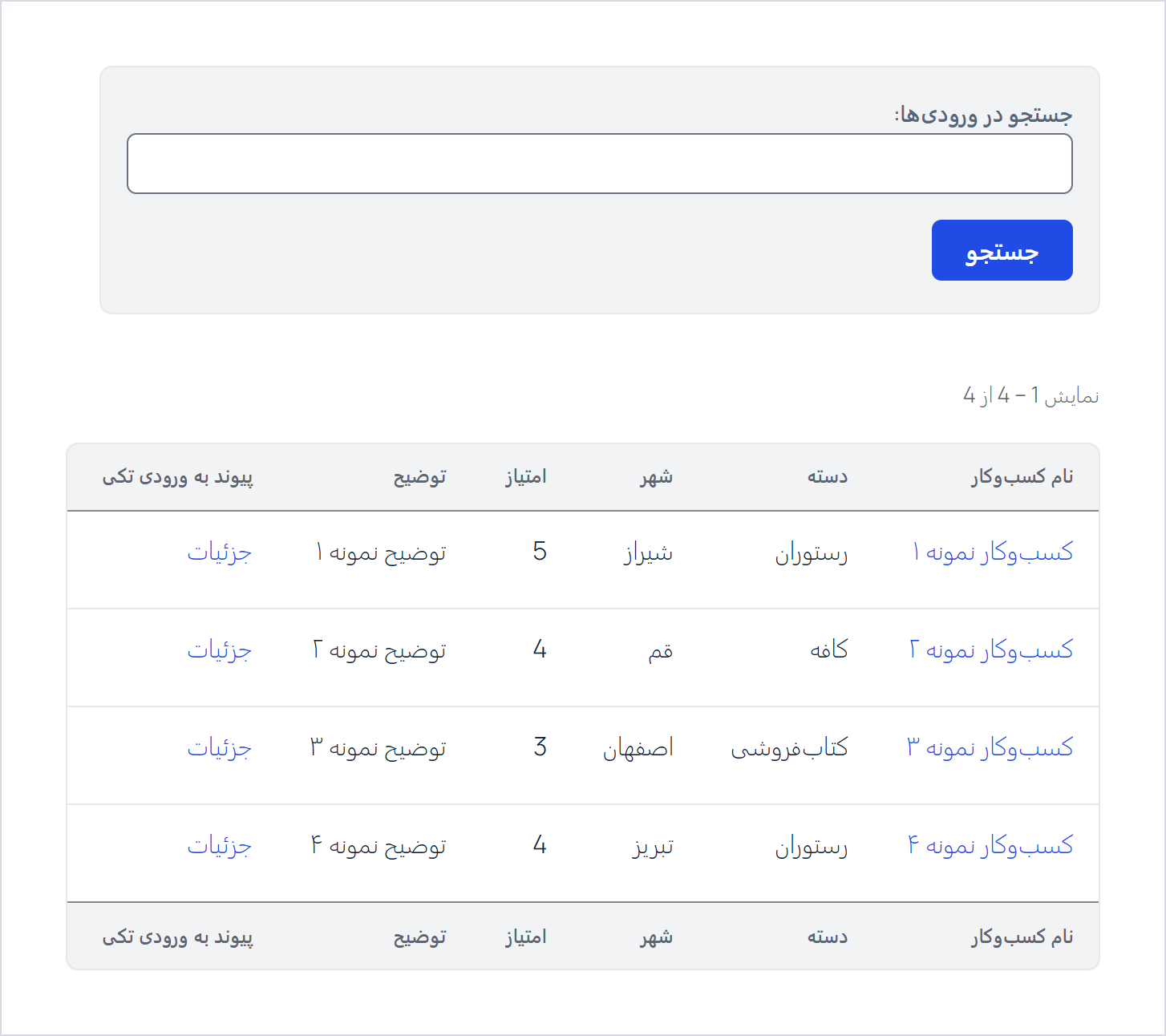
در نصب آزمایشی، View جدولی نوار جستجو را بالای جدول داشت. جستجوی نام یک شهر یا یک دسته فقط ورودیهای مربوط را نشان داد. پیوند «جزئیات» (متن آن برای آزمایش نوشته شد) به صفحه جداگانه ورودی میرود، و این صفحه برای ورودی تأییدشده همه فیلدهای آن را نشان داد.
ویرایش و حذف ورودی از روی سایت
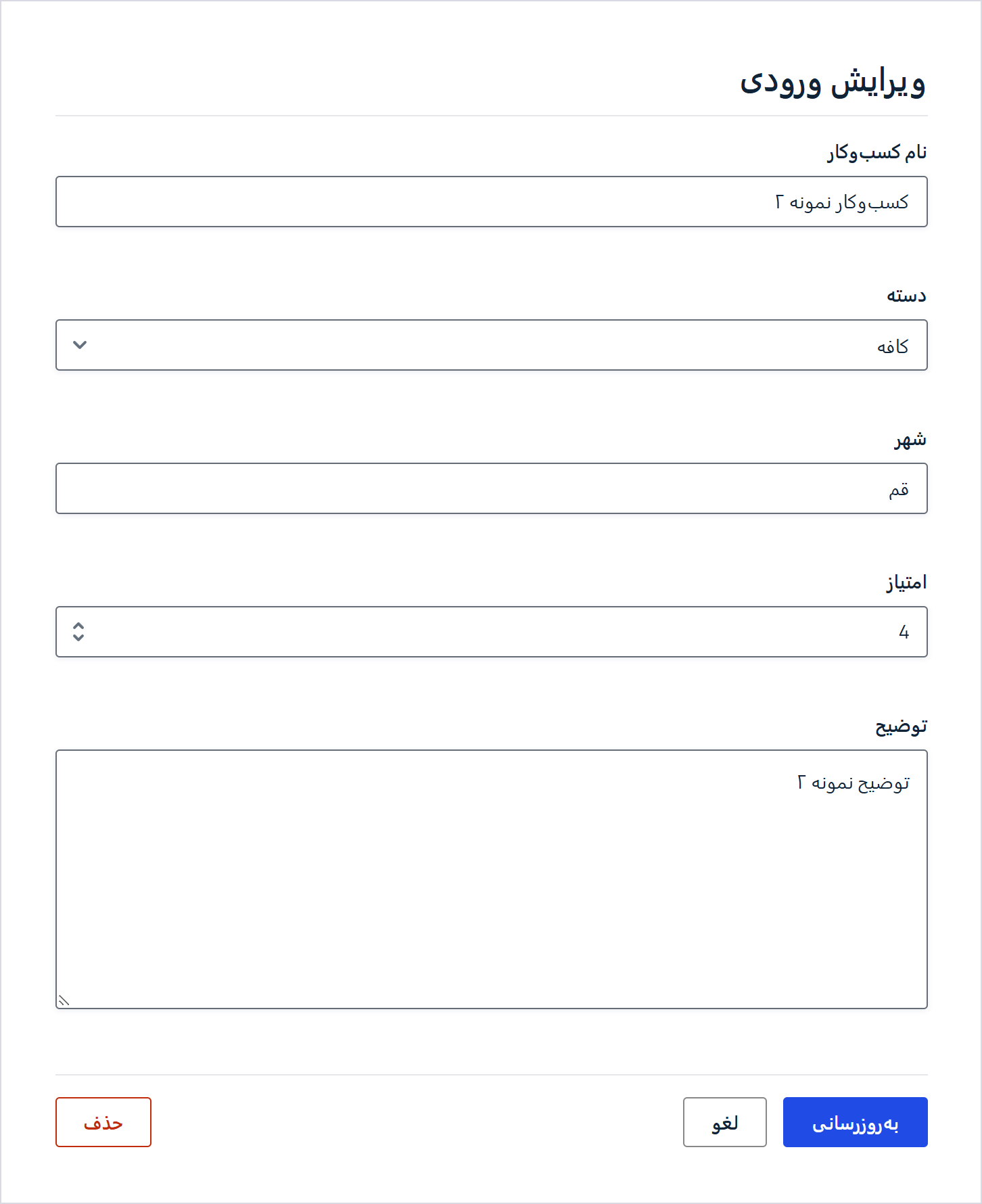
اگر در تنظیمات View گزینه «اجازه ویرایش توسط کاربر» روشن شود و پیوند ویرایش در ستونهای View باشد، کسی که ورودی را ثبت کرده میتواند آن را روی سایت ویرایش کند. حذف ورودی هم یک گزینه جداگانه دارد. هر دو گزینه در نصب آزمایشی روشن شدند. برای آزمایش، سازنده یکی از ورودیها یک کاربر با نقش مشترک تعیین شد. این کاربر پیوندهای ویرایش و حذف را فقط روی همان ورودی دید، شهر آن را تغییر داد و تغییر در ورودی ذخیره شد.
خروجی CSV و TSV
با روشن کردن گزینه «اجازه صادر کردن» در تنظیمات View، افزودن «csv» یا «tsv» به انتهای آدرس View یک فایل دانلود میکند که ستونهای آن بر پایه فیلدهای همان View است. در نصب آزمایشی، فایل را یک بازدیدکننده بدون ورود به سایت هم گرفت و فقط ۴ ورودی تأییدشده در آن بود.
قرار دادن View در برگهها
در نصب آزمایشی، هر View صفحهای با آدرس خودش داشت. برای قرار دادن آن در یک برگه میشود از کد کوتاه خود افزونه یا از بلوک مخصوص آن استفاده کرد. در نصب آزمایشی، هر دو روش جدول را به بازدیدکننده نشان دادند. کد کوتاهی که کد مخفی View را نداشت چیزی نشان نداد.
ترجمه فارسی
وقتی زبان سایت انگلیسی نباشد، افزونه فایلهای ترجمه را خودش از پلتفرم ترجمه سازنده میگیرد (آدرس آن در کد افزونه هست)؛ بنابراین سرور سایت باید بتواند به آن برسد. در نصب آزمایشی، پس از نصب افزونه فایلهای فارسی در پوشه زبانهای وردپرس بودند و برچسب جستجو، دکمه پاک کردن و خط اطلاعات صفحهبندی فارسی بودند. با برداشتن آن فایلها، همین سه بخش انگلیسی بود.
پیش از خرید
بدون Gravity Forms افزونه به کار نمیآید: در نصب آزمایشی، وقتی Gravity Forms غیرفعال شد، صفحه View برای بازدیدکننده پیدا نشد و برگهای که کد کوتاه View را داشت چیزی از آن نشان نداد. ورودیهایی که هیچ کاربری سازندهشان نبود برای آن کاربر مشترک پیوند ویرایش و حذف نداشتند. فایل خروجی هم برای هر کسی که بتواند View را ببیند در دسترس است، پس این گزینه را فقط برای Viewهایی روشن کنید که اشتراک دادههایشان اشکالی ندارد.
اگر دادههای Gravity Forms باید برای بازدیدکنندهها یا اعضای سایت قابل مشاهده، جستجو یا ویرایش باشد و نمیخواهید برایش قالب بنویسید، در GravityView برای همین سه کار View میسازید.